| 你是否正在为PLC与触摸屏的连接问题发愁?其实,PLC与触摸屏有多种连接方式,其中Modbus以太网通信方式最为常用。今天,就来给大家详细讲讲如何用这种方式实现PLC与触摸屏的连接。 第一步:PLC端设置 咱们先从三菱PLC的设置说起。打开三菱works2软件,在连接目标“connection”里设置IP地址。这里把IP地址设为“192.168.1.30”,不过这个地址不是固定的,可以根据实际情况修改。修改方法也不难,通过传送指令就能把改好的地址送到寄存器里。比如,使用特定的指令就能完成这一操作。
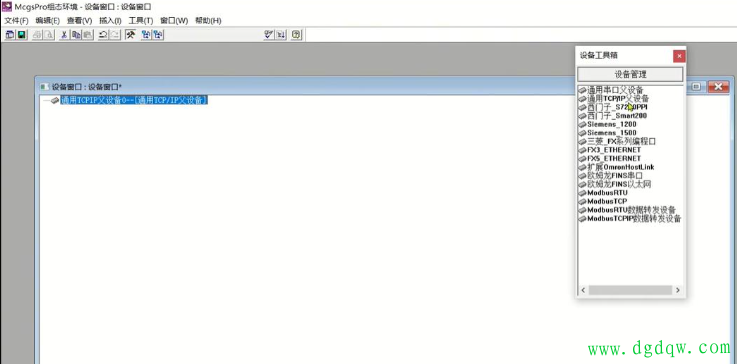
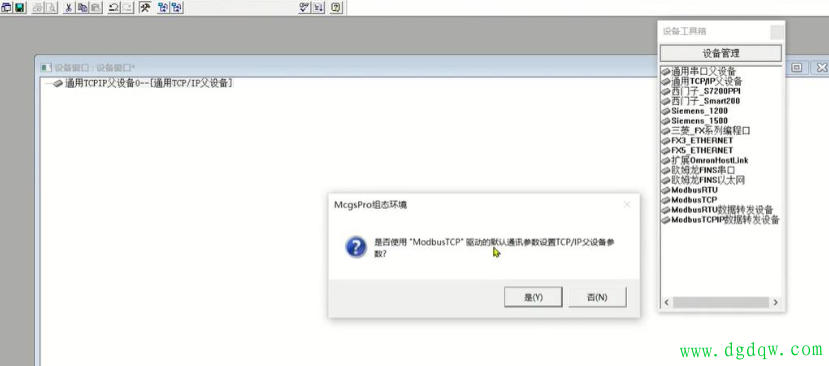
第二步:触摸屏IP设置 接下来是触摸屏的设置。打开触摸屏组态软件MCGS软件,在组态窗口的通用父设备中,要选择Modbus TCP通讯方式与PLC进行IP地址对接。但在设置通用TCP IP父设备参数前,得先设置触摸屏的IP地址。
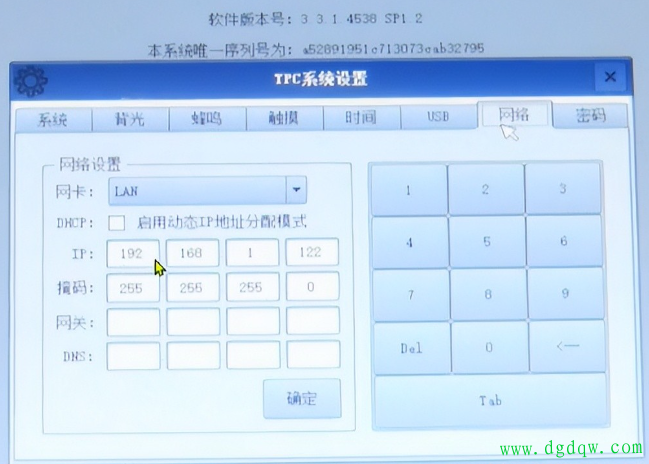
具体操作是,先把触摸屏的电源关闭,再重新开启。在触摸屏启动过程中,快速点击进入“系统参数设置”,然后选择“网络”选项。在这里,把IP地址改为“192.168.1.50”,设置好后点击确定,触摸屏的IP地址就设置完成了。 第三步:TCP IP父设备参数设置 完成触摸屏IP设置后,就可以在通用TCP IP父设备中进行参数设置了。这里有几个关键参数要留意: 1.服务器/客户设置:选择“客户”。这就好比在通讯中,触摸屏要主动去和PLC建立联系,所以得把自己设置成客户角色。 2.本地IP地址:这个地址要和刚才设置的触摸屏IP地址一致,也就是“192.168.1.50”。本地IP地址就像是触摸屏在通讯网络中的“门牌号”,必须准确无误。 3.远程IP地址:这里要设置成“192.168.1.30”,也就是PLC的IP地址。这相当于告诉触摸屏,要去找哪个“伙伴”进行通讯。 除了IP地址,端口号也得设置正确。端口号就像是通讯的“通道口”,必须和PLC的端口号一致才行。在三菱works2软件里,可以通过传送指令MOV把“192.168.1.30:503”送到寄存器D8070中,然后下载到PLC里。这一步很关键,如果端口号不一致,通讯就无法建立。
第四步:下载参数并启动运行 以上所有设置都完成后,就可以把MCGS软件设置好的参数下载到触摸屏中了。在下载时,要把目标机名的IP地址改为“192.168.1.50”,也就是触摸屏自己的IP地址。下载完成后,点击启动运行,这时候,PLC与触摸屏MCGS之间的Modbus以太网TCP通讯连接就成功建立啦! 通过以上步骤,我们就能轻松实现PLC与触摸屏的Modbus以太网通信连接。这种方法不仅稳定可靠,而且操作相对简单,能大大提高工作效率。如果你正在进行相关项目,不妨按照这个方法试试,相信会给你带来不少便利。 |

 家里空气开关频繁跳闸到底是哪里出现问题了259 人气#工控文库家装漏电保护器和空气开关的布置方法218 人气#工控文库电线与断路器怎么搭配?电线平方与电流对照223 人气#工控文库家用电线接线方法图解225 人气#工控文库